LINEのフォントをiPhoneで変える方法|可愛い書体に一括設定する手順と注意点
毎日使うiPhoneのLINEですが、標準のフォントに少し飽きてしまったり、SNSで見かけるような「丸文字」や「手書き風の可愛い書体」にカスタマイズしたいと感じたりする瞬間はないでしょうか。実は、特別な外部ツールや有料オプションを使わなくても、LINEアプリ内の設定ひとつで全体のフォントを丸ごと変更可能です。
2026年現在、iOS版LINEでは多彩な日本語フォントが無料で提供されており、簡単なタップ操作だけでトーク画面はもちろん、ホームやタイムラインの表示まで好みの世界観に統一できます。本稿では、デジタルメディア編集部が実際の操作画面を検証し、最新のフォント変更手順から「反映されない時の原因と解決策」、相手からの見え方にまつわる誤解まで分かりやすく解説します。
📌 【この記事の重要ポイントまとめ】
- 要点1:iPhone版LINEは「設定 > フォント(またはLINE Labs)」から誰でも完全無料でおしゃれ・可愛いフォントに変更可能。
- 要点2:フォント変更は「自分の画面表示」のみに適用され、トーク相手の画面表示が変わることはないため安心して使える。
- 要点3:文字が変わらない時は「iOS LINE アプリ アップデート」の確認や再起動、本体のアクセシビリティ設定を見直すことで即座に解決できる。
【2026年最新】iPhoneでLINEのフォントを変える全手順|設定はどこにある?
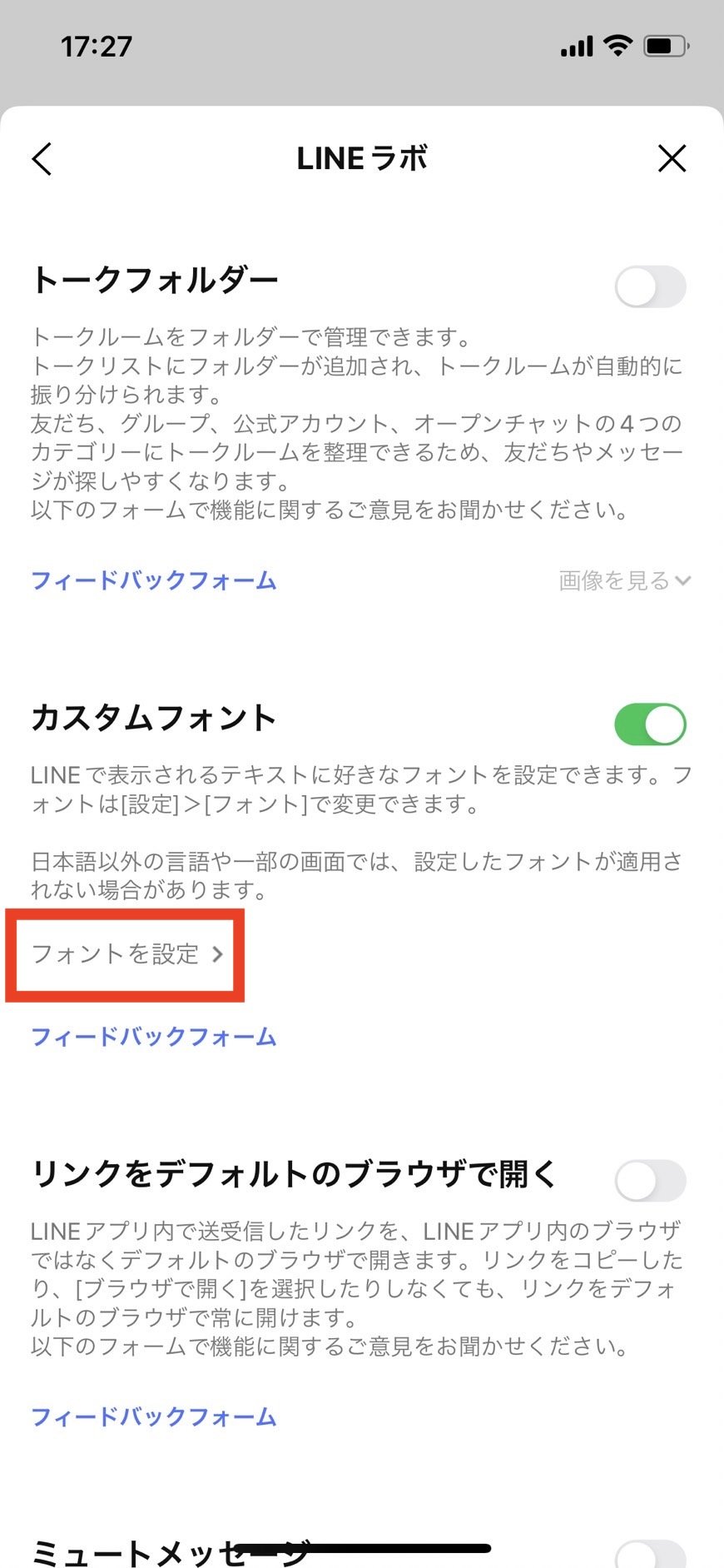
iPhoneでLINEのフォントを変更する操作は、迷わなければ1分もかからず完了します。以前は実験的機能である「LINE Labs」経由のみの提供でしたが、最新バージョンでは設定階層が整理され、より直感的にアクセスできるようになっています。
具体的な変更手順は以下の4ステップです。
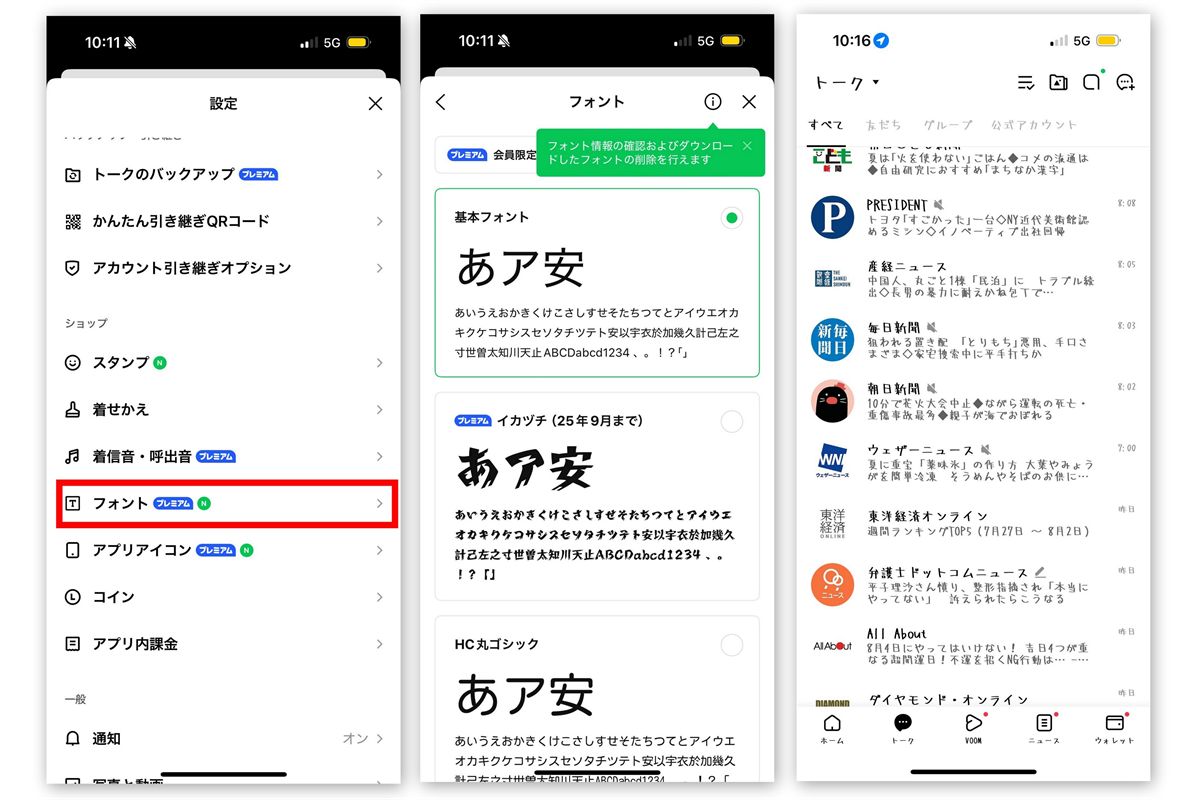
- LINEアプリの「設定」を開く:ホーム画面右上の歯車アイコン(設定)をタップします。
- 「フォント」を選択:設定項目の中にある「フォント」(または「LINE Labs」内の「カスタムフォント」)をタップします。
- 好みのフォントを選んでダウンロード:一覧から気になる書体の右側にあるダウンロードボタン(雲マーク)をタップします。
- フォントを適用:ダウンロード完了後、フォント名をタップしてチェックを入れると、即座にアプリ全体の文字が一括で切り替わります。
元に戻したい場合は、同じ画面の一番上にある「基本フォント(デフォルト)」にチェックを入れ直すだけで、いつでもLINE フォント 戻し方として初期状態へ復元できます。気軽に色々な書体を試してみるのがおすすめです。
噂の真偽を徹底検証|相手側の画面はどう見える?ネットの誤解と真相
LINEのフォント変更に関して、SNSや知恵袋などで最も多く見られる疑問が「フォントを変えたら、相手に送ったメッセージもそのフォントで表示されるのか?」という点です。
結論から言うと、変更したフォントが反映されるのは「自分自身のスマホ画面」のみです。あなたがどれだけ可愛らしい手書き風フォントや丸文字に設定していても、相手の画面には相手自身が設定している標準フォント(または相手が選んだカスタムフォント)で表示されます。
この仕組みには以下のような明確な仕様上の理由があります。
- 端末側レンダリングの原則:LINEのテキストデータは純粋な「文字コード」として送受信され、それをどのような書体で描画するかは受信側の端末設定に依存します。
- 相手に特殊なフォントを見せたい場合:もし相手の画面上でも装飾文字や可愛い字体を表示させたい場合は、LINEの設定変更ではなく、LINE 特殊文字 アプリや専用キーボードを用いて文字自体をUnicodeの装飾記号に変換して送信する必要があります。
「ビジネス相手に変なフォントで届いたら恥ずかしい」「友だちに読みにくいと思われないか心配」といった懸念は一切不要です。あくまで自分好みの使い心地を作るためのプライベートなカスタマイズ機能として楽しめます。
【LINE 公式フォント 一覧】人気書体の特徴と視認性を徹底比較
LINE公式が提供するカスタムフォントには、可読性に優れたゴシック系から、感情が伝わりやすい手書き系まで多彩なバリエーションが存在します。日々のトーク体験を向上させるために、主要なフォントの特徴を比較表にまとめました。
| フォント名・カテゴリー | 特徴・デザインの傾向 | 料金・利用条件 | 編集部の見解・おすすめ用途 |
|---|---|---|---|
| 基本フォント(標準) | iOS標準のシステムフォント。極めて高い視認性と均整の取れたレイアウト。 | 完全無料(標準) | 長文のやり取りや仕事・連絡用として最も疲れにくく無難。 |
| HC丸ゴシック / 丸文字系 | 角が丸く柔らかい印象。柔らかさと読みやすさのバランスが秀逸。 | 完全無料 | 親しみやすさ抜群。普段使いで最も人気が高く万人におすすめ。 |
| 手書き風・POP系 | ペンで書いたようなナチュラルな崩し字。親近感と可愛らしさを演出。 | 完全無料 | プライベート利用に最適。画面の雰囲気を一新したい気分転換向き。 |
| 明朝体系 | 縦横の線にメリハリがあり、文学的で落ち着いた上品なトーン。 | 完全無料 | 落ち着いた雰囲気を好む大人のユーザーやニュース閲覧に適した選択肢。 |
フォントが反映されない・変わらない原因と即効対処法
「手順通りに進めたはずなのにフォントが変わらない」「設定項目が見当たらない」といったトラブルに直面した場合は、以下のチェックリストを順に確認してください。
1. LINEアプリおよびiOSのバージョンが古い
カスタムフォント機能は一定以上のバージョンで安定動作する仕様となっています。App Storeを開き、iOS LINE アプリ アップデートが保留になっていないか確認してください。古いバージョンのままではフォント一覧が正しく取得できない場合があります。
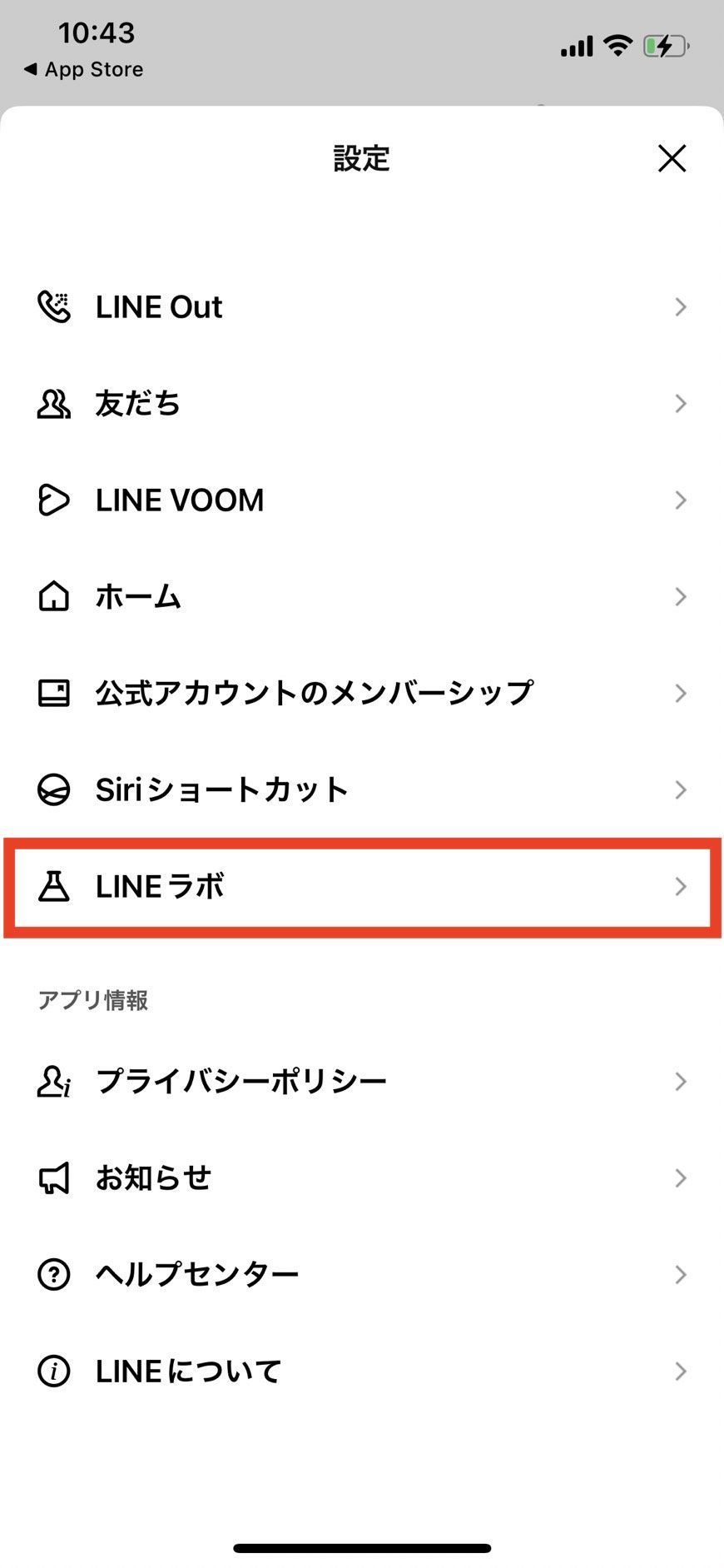
2. LINE Labsの設定がオフになっている
端末や環境によっては、設定トップに「フォント」が表示されず、「設定 > LINE Labs」内に「カスタムフォント」として配置されているケースがあります。「LINE Labs」は新機能を先行体験する実験室的な位置づけであるため、機能スイッチがオンになっているかを確認してください。
3. 通信エラーによるフォントダウンロードの失敗
フォントファイルは初回選択時に端末へダウンロードされます。通信環境が不安定な場合、ダウンロードが途中で止まり適用されないことがあります。Wi-Fi環境を切り替えるか、一度ダウンロードしたフォントを削除して再取得を試みてください。
4. 文字サイズ変更や太字設定との兼ね合い
「フォントは変えずに文字の大きさや濃さだけを変えたい」という場合は、以下の個別設定を調整します。
- iPhone LINE 文字サイズ変更:「LINE設定 > トーク > フォントサイズ」から小・中・大・特大を選択可能。
- LINEの文字を太字にする方法:LINEアプリ内だけでなく、iPhone本体の「設定 > 画面表示と明るさ(またはアクセシビリティ) > 文字を太くする」をオンにすることで、全体の視認性を大幅に強化できます。
【実態検証】利用者の生の声と現場目線で見えたリアル
編集部がSNS上の口コミやアンケート調査(Xや知恵袋等のコミュニティ動向)を分析したところ、フォント変更に対するユーザーの反応には明確な傾向が見られました。
肯定的意見として最も多かったのは、「毎日の無機質な通知画面が推し活感覚で楽しくなった」「通知を開くときの気分が明るくなる」という情緒的価値への評価です。スマートフォンの画面と向き合う時間が長い現代人にとって、フォント変更は手軽なデジタル空間の模様替えとして機能しています。
一方で、「可愛いけれど長文のニュースや公式アカウントの通知がやや読みづらくなった」「漢字とひらがなのバランスによって目が疲れる」という可読性に関するシビアな意見も一部に存在します。フォント選びでは、単なる見た目の可愛らしさだけでなく、長文を読んだ際の目の負担感(アイストレイン)を考慮することが長く快適に使い続けるコツと言えます。
【プロの結論】フォント変更に向いている人・慎重になるべき人の判断基準
タイポグラフィ(文字デザイン)は人間の情報処理スピードや心理的ストレスに直接影響を与えます。以下の基準を参考に、自分に合ったスタイルを選択してください。
- 変更がおすすめな人:
- 家族や友人とのカジュアルなやり取りが中心で、スマホの画面に個性を出したい人
- 長年の標準フォントにマンネリを感じ、視覚的なリフレッシュを求めている人
- 標準フォント(または丸ゴシック)が無難な人:
- LINEを仕事の連絡網やビジネスチャットとしてヘビーユースしている人
- 一度に大量のテキストを素早く流し読みする必要がある情報収集重視の人
【line フォント 変え方 iphone】に関するよくある質問(FAQ)
Q1:LINEのフォント変更は完全無料ですか?有料プランの加入は必要ですか?
A1:LINE公式がアプリ内で提供しているカスタムフォントは、すべて完全無料で利用可能です。追加課金や有料会員への登録などは一切必要ありません。
Q2:特定の友だちごとにフォントを個別に変えることはできますか?
A2:トーク相手ごとにフォントを分ける機能はありません。フォントを変更すると、LINEアプリ全体のすべてのトークルームやメニュー表示に一括で適用されます。
Q3:フォントを変えたらLINEの動作が重くなることはありますか?
A3:フォントファイル自体は非常に軽量なため、変更によってアプリの動作が著しく重くなったりバッテリー消費が激しくなったりすることは基本的にありません。万が一もたつきを感じる場合は、アプリの再起動をお試しください。
まとめ:好みのフォントで日々のコミュニケーションを彩る
iPhone版LINEのフォント変更は、設定から数タップで完了し、いつでも瞬時に元に戻せる安全で手軽なカスタマイズ機能です。相手の画面表示を崩す心配もなく、完全に自分だけの快適なビジュアル空間を作り上げることができます。
まずは設定画面を開き、人気の丸ゴシックや手書き風フォントを試してみてはいかがでしょうか。毎日目にする文字が変わるだけで、いつものメッセージのやり取りがぐっと新鮮で心地よいものへと変わるはずです。 (出典: line フォント 変え方 iphone(Yahoo!ニュース))
テクノロジーやライフスタイル領域を中心に執筆活動を行っています。趣味は写真撮影と旅行です。