エクセルカレンダー作り方決定版!祝日自動更新の裏技と最新活用術
年度初めや年明けの時期、多くの現場で繰り返されているのが「エクセルでのカレンダー作成や日付更新」に費やされる膨大な手作業です。手作業で日付を打ち直し、カレンダーを見比べながら祝日を赤色に塗りつぶす作業は、人的ミスの温床になるだけでなく、貴重な実務時間を奪う要因となっています。
表計算ソフトの進化に伴い、2026年現在のMicrosoft Excelでは、手動入力を一切行わずに年・月を変更するだけで祝日や土日が自動判定される「万年カレンダー」の構築が標準化しています。数式一つでカレンダーを展開する最新の関数群や、条件付き書式を用いたカラーリングの仕組みを正しく把握すれば、スケジュール管理やシフト表作成の業務効率は劇的に向上します。
📌 【この記事の重要ポイントまとめ】
- 要点1:年と月を入力するだけで日付・曜日・祝日が瞬時に切り替わる「万年カレンダー」は、DATE関数やSEQUENCE関数を使えば数分で自作可能。
- 要点2:内閣府の公式祝日データとMATCH関数・条件付き書式を連携させることで、法改正による祝日変更にも耐えうる完全自動色分けが実現する。
- 要点3:自作シートによる高度なシフト管理と、公式無料テンプレートの即時活用を用途に応じて選択することが、属人化を防ぎ業務効率を最大化する鍵となる。
【2026年最新】手動入力はもう不要!祝日も自動更新するカレンダー作成の真相
「毎月カレンダーの日付を打ち直すのが面倒」「祝日を手動で調べて色を塗ると、どうしても見落としが発生する」という悩みは、実務の現場で長年叫ばれてきました。かつてはVBA(マクロ)を組まなければ難しかったカレンダーの全自動化ですが、現在のエクセルでは標準関数と条件付き書式の組み合わせのみで完全に完結します。
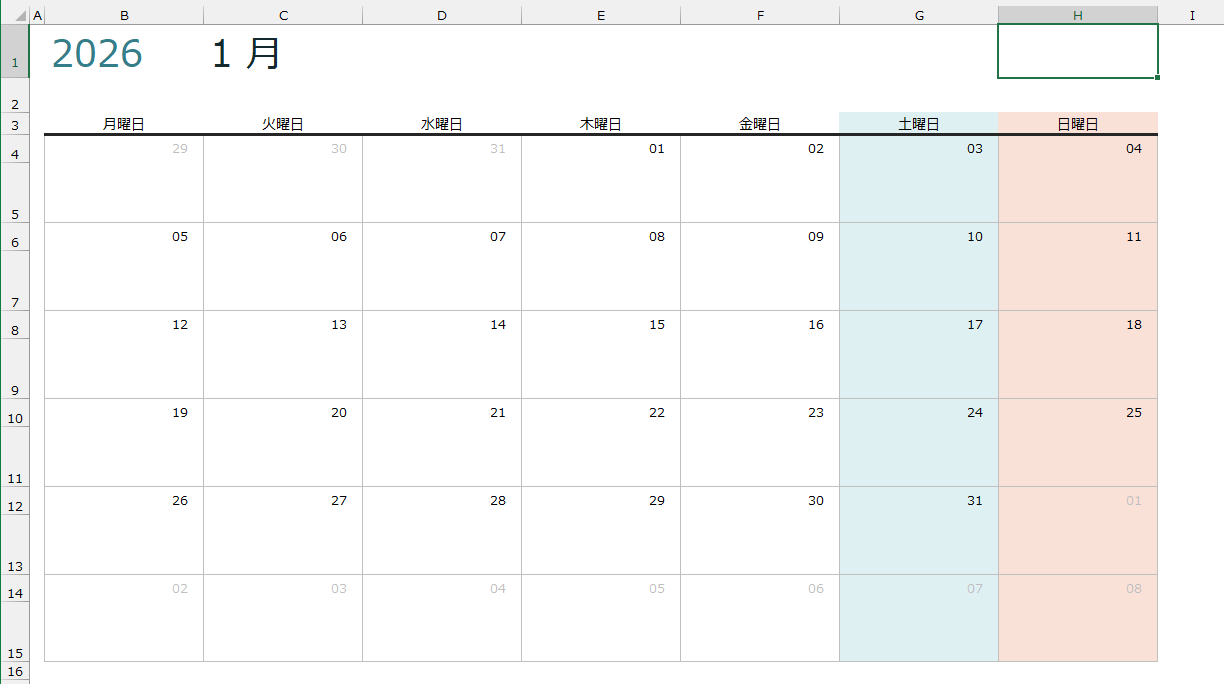
カレンダー自動更新の根幹を支えるのは、「基準日を動的に生成するロジック」と「日付判定ルール」の連携です。指定した年と月から1日(初日)の日付データを生成し、その月の1日が何曜日から始まるかを計算して配置セルを決定します。さらに、別シートに用意した祝日リストと日付を照合することで、土曜・日曜・祝日のセル背景色やフォントカラーを自動で切り替える仕組みが成り立っています。
手動入力によるスケジュール管理表は、作成者のタイピングミスや曜日ズレによってプロジェクト全体に深刻な狂いを生じさせるリスクを孕んでいます。自動更新型のカレンダーを一度テンプレート化してしまえば、翌年以降もセルの西暦・月を変更するだけで半永久的に再利用が可能です。
【徹底比較】エクセルカレンダー作成手法のデータ検証と作業コスト
カレンダー作成のアプローチには、従来の手作業から最新関数の活用、無料テンプレートの導入まで複数の手段が存在します。業務における作業工数とメンテナンス性を客観的に比較したデータは以下の通りです。
| 作成手法・アプローチ | 月間メンテ所要時間 | ミス発生リスク | 編集部の見解・実務評価 |
|---|---|---|---|
| 手動入力・手動色付け | 15〜30分 / 月 | 極めて高い(曜日ズレ・祝日漏れ) | 非推奨。属人化しやすく無駄なコストを生む典型例。 |
| DATE関数+WEEKDAY関数(旧来型) | 約0分(年月指定のみ) | 極めて低い | 互換性が高く、すべてのバージョンで安定動作する定番手法。 |
| SEQUENCE関数(モダン関数型) | 約0分(年月指定のみ) | 極小(数式は1セルのみ) | 2026年現在の最適解。スピル機能で構造が最もシンプル。 |
| 公式無料テンプレート活用 | 約1分(初回DL・微調整) | 低(独自カスタマイズ時に崩れやすい) | デザイン重視の印刷物や即座に共有したい案件に最適。 |
上記データが示す通り、関数を用いた自動化を導入するだけで、年間で数時間におよぶ単純入力作業を完全に削減できます。特に数式の管理コストを最小限に抑えたい場合は、セル1箇所に数式を入力するだけでカレンダー全体が展開される配列数式の活用が推奨されます。
【初心者向け】基本の月間カレンダー作成手順とDATE関数・曜日自動表示の基本
エクセルでカレンダーを自作する際、まず押さえておきたいのが月間カレンダーの基本構造です。年月を指定し、日付と曜日を連動させる手順は以下のステップで進行します。
ステップ1:基本レイアウトと入力セルの準備
シートのヘッダー部分に、対象となる年と月を入力するセルを配置します。例えば、セルB2に「2026」、セルD2に「4」と入力する枠を設けます。その下部に日曜日から土曜日までの曜日ヘッダー(日・月・火・水・木・金・土)を横並びで作成します。
ステップ2:DATE関数による月初日(1日)のシリアル値取得
カレンダーの起点となる日付は、DATE関数を用いて作成します。構文は=DATE(年, 月, 日)です。セルB2の年とセルD2の月を参照する場合、月初日は以下の数式で表されます。
=DATE(B2, D2, 1)
エクセル内部では日付が「シリアル値(1900年1月1日を1とした通し番号)」として管理されるため、この数式によって正確な暦データが生成されます。
ステップ3:曜日の自動表示と書式設定
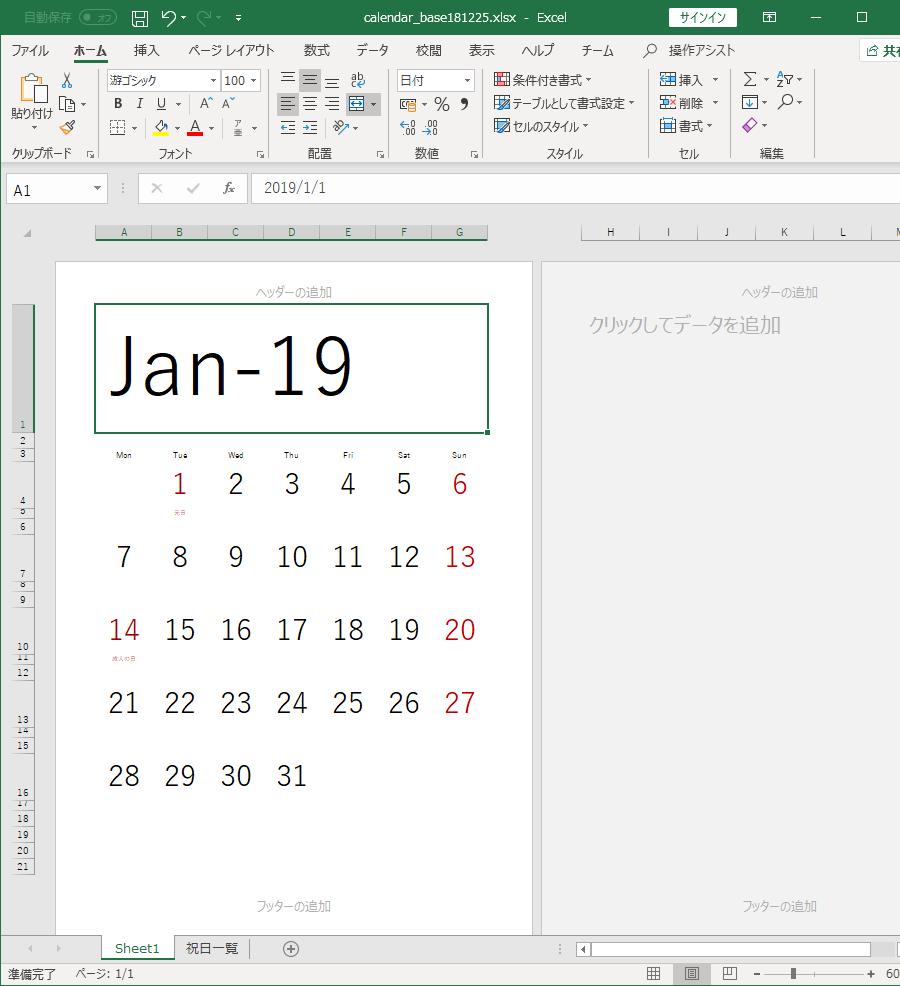
日付のセルに対して曜日を自動連動させる場合、セルの表示形式(ユーザー定義)を活用するのが最も効率的です。日付セルを参照した上で、セルの書式設定から「表示形式」→「ユーザー定義」を開き、種類にaaaと設定すれば「月」、aaaaと設定すれば「月曜日」と自動変換されます。
関数で文字列として直接抽出したい場合は、=TEXT(対象セル, "aaa")を使用することで、日付に応じた曜日テキストを動的に取得可能です。
【実態検証】現場利用者のリアルな声とネットで広まる運用の落とし穴
業務改善の現場取材やSNS、社内ヘルプデスクに寄せられる相談を調査すると、エクセルカレンダー運用において多くのユーザーが共通の壁に直面している実態が浮かび上がってきます。
【現場の声】「うるう年と月末の処理」で数式が破綻するケース
実務で頻繁に聞かれるのが、「2月が28日や29日で終わった後、3月の日付が混ざり込んでしまい手動で消している」という声です。単純に「前日+1」でマス目を埋めていくと、小の月(30日までの月)や2月の末尾で翌月の日付が溢れ出し、計算式のエラーや二重計上を招きます。これを防ぐには、MONTH関数を用いて「計算結果の月が対象月と一致しているか」を判定し、月を跨いだ場合は空白("")を返す条件分岐が必須となります。
「マクロ(VBA)でなければ祝日は色分けできない」という誤解の是正
ネット上の古いQ&A掲示板などでは「祝日の自動判定にはマクロプログラムが必要」と解説されている例が散見されます。しかし、これは明確な誤解です。現代のエクセル環境では、別シートに内閣府が公表している「国民の祝日一覧」を配置し、MATCH関数またはCOUNTIF関数を条件付き書式に組み込むだけで、コードを1行も書くことなく完全な祝日自動色分けが可能です。
マクロを含まない通常のブック(.xlsx形式)で完結できるため、セキュリティ警告によるブロックやスマートフォン・タブレット版エクセルでの閲覧制限を受ける心配もありません。
【プロの裏技】SEQUENCE関数×MATCH関数で祝日も完全自動色分けする構築術
Microsoft 365やエクセル2021以降の環境であれば、スピル機能に対応したSEQUENCE関数を活用することで、月間・年間のカレンダーを一撃で展開できます。
1. SEQUENCE関数を使った月間カレンダーの一括生成
月間カレンダーを「7列×6行」のマス目に展開する場合、従来は42個のセルすべてに複雑な計算式を埋め込む必要がありました。しかし、左上の起点セルに以下の数式を1つ入力するだけで、42セル分の日付が自動展開(スピル)されます。
=SEQUENCE(6, 7, DATE(B2, D2, 1) - WEEKDAY(DATE(B2, D2, 1), 1) + 1, 1)
この数式は、「当月1日の曜日(WEEKDAY)を算出し、カレンダー左上の日曜日に該当する日付から1日刻みで6行7列の連続データを生成する」という処理を一括実行しています。
2. 祝日一覧シートの作成とMATCH関数による日付連動
祝日を自動判定するため、新規シート「祝日マスタ」を作成し、A列に祝日の日付データを入力しておきます(内閣府公式サイトから最新の祝日CSVデータをコピーして貼り付けるだけで準備完了です)。
カレンダー上の各日付が祝日マスタに含まれているかどうかは、MATCH関数を用いて判定します。
=ISNUMBER(MATCH(対象セル, 祝日マスタ!$A:$A, 0))
この数式は、対象セルが祝日一覧に存在する場合にTRUEを返し、存在しない場合はFALSEを返します。
3. 条件付き書式による「土・日・祝日」の完全自動色分け
カレンダー全体の日付範囲を選択し、「ホーム」タブの「条件付き書式」→「新しいルール」→「数式を使用して、書式設定するセルを決定」から以下の3つのルールを順に設定します。
- 【祝日ルール】(最優先):
=COUNTIF(祝日マスタ!$A:$A, B5)>0または=ISNUMBER(MATCH(B5, 祝日マスタ!$A:$A, 0))
→ 書式:背景色を薄い赤、フォントを濃い赤に設定。 - 【日曜日ルール】:
=WEEKDAY(B5)=1
→ 書式:フォントまたは背景を赤に設定。 - 【土曜日ルール】:
=WEEKDAY(B5)=7
→ 書式:フォントまたは背景を青に設定。 - 【当月以外を薄くするルール】:
=MONTH(B5)<>$D$2
→ 書式:フォント色を薄いグレーに設定。
「条件付き書式のルールの管理」画面で祝日判定を最上位に配置し、「条件を満たしている場合は停止」にチェックを入れることで、土曜日や日曜日と祝日が重なった場合(振替休日を含む)でも祝日カラーが正しく優先適用されます。

【プロの結論】自作カレンダーに向いている人・慎重になるべき人の判断基準
カレンダーの自作は業務に合わせて柔軟な改修ができる反面、用途によっては既製品を使った方がコストパフォーマンスに優れる場面もあります。導入判断の基準は以下の通りです。
自作カレンダーの導入が強く推奨されるケース
- 独自のシフト管理・勤務表を作成したい場合:
スタッフごとの夜勤・日勤フラグや労働時間の集計関数(SUMIF等)と直結させたい場合、自作シートでなければ柔軟な設計が不可能です。 - ガントチャートやプロジェクト進捗と日付を完全連動させたい場合:
タスクの開始日・完了日とカレンダーの日付セルを連動させ、バーを自動描画させる工程表には自作万年カレンダーが最適です。 - 数式を資産化し、翌年以降の更新工数をゼロにしたい場合:
一度構造を組んでしまえば、組織内で共通テンプレートとして長期的に使い回すことができます。
自作を避け、公式無料テンプレート等の活用を検討すべきケース
- デザイン性を重視した掲示用・家庭用カレンダーを今すぐ印刷したい場合:
Microsoft公式が提供している「Excelカレンダー テンプレート(無料)」には、プロのデザイナーが作成した美しいフォーマットが多数用意されており、一から体裁を整えるより大幅に時間を短縮できます。 - チームメンバーのITリテラシーが不均一で、数式破壊のリスクが高い場合:
スピル数式や条件付き書式を理解していないユーザーがセルを上書き削除してしまう現場では、シート保護を徹底するか、専用のスケジュール管理クラウドツールの導入を検討すべきです。
【カレンダー エクセル 作り方】に関するよくある質問(FAQ)
Q1:祝日の最新データはどこから取得すれば良いですか?
A1:内閣府の公式ホームページ「国民の祝日について」のページにて、過去から翌年以降の祝日データがCSVファイル形式で無料公開されています。このデータをエクセルの別シートに貼り付けるだけで、常に正確で公的な祝日マスタを構築できます。
Q2:年間カレンダー(1月〜12月の一覧)をエクセルで作るコツは?
A2:月間カレンダーの基本ブロックを横3列×縦4行などにコピー配置し、それぞれの起点セルの「月」パラメータを1〜12に割り振ることで簡単に年間カレンダーへ拡張できます。祝日マスタの参照先は同一シート・同一範囲で共通利用が可能です。
Q3:前月や翌月の日付を非表示(空白)にすることはできますか?
A3:条件付き書式を使用し、=MONTH(対象セル)<>$D$2(当月以外のセル)という条件に対して「フォント色をセルの背景色と同色(白など)」に設定する方法が最も手軽です。数式そのものを空白にするよりも、カレンダー全体のレイアウト崩れを防ぐことができます。
Q4:シフト管理表として使う場合、土日祝日の列だけ一括で色を変えられますか?
A4:可能です。日付が横並びになっているシフト表の場合、列全体を選択して条件付き書式を設定し、数式内のセル参照を「列固定(相対参照の行、絶対参照の列)」に調整することで、該当する日付の縦列全体を一括で自動カラーリングできます。
まとめ:今後の動向と失敗しないための判断基準
エクセルにおけるカレンダー作成は、従来の「毎月打ち直す力作業」から、「仕組みを作って自動更新させる知的ワーク」へと完全にシフトしました。DATE関数やSEQUENCE関数、そして条件付き書式とMATCH関数の連携を一度マスターしてしまえば、日付や曜日に関わるあらゆる帳票作成のスピードが劇的に改善します。
自社の業務フローに合わせて自作の万年カレンダーを設計するのか、即効性を重視して高品質な公式無料テンプレートを活用するのか、目的を見極めた上で最適なアプローチを選択してください。土日祝日の完全自動化を取り入れることが、ミス撲滅と業務生産性向上を実現するための確実な第一歩となります。 (出典: カレンダー エクセル 作り方(Yahoo!ニュース))
テクノロジーやライフスタイル領域を中心に執筆活動を行っています。趣味は写真撮影と旅行です。